
Digiarty Software
【VideoProc Converter AI】
多機能動画処理ソフトの実力とは?
「動画の画質を良くしたい、簡単に編集したい」
こんな悩みを抱えていませんか?
- 昔撮った粗い画質の動画を綺麗にしたい
- スマホで撮った動画の手ブレを直したい
- 動画の形式を変換してスマホやタブレットで見たい
- パソコンの画面を録画して残しておきたい
- 複数のソフトを使い分けるのは面倒くさい
そんなニーズに応えるソフトウェアが、Digiarty SoftwareのVideoProc Converter AIです。
でも、こんな疑問や不安も浮かびますよね。
- 「本当に安全なの?」
- 「中国製のソフトって大丈夫?」
- 「使い方は難しくない?」
- 「料金は高くないの?」
この記事では、そのすべての疑問に答えます。
- 開発企業Digiarty Softwareとは?
- VideoProc Converter AIとは?
- VideoProc Converter AIの特徴と料金プラン
- VideoProc Converter AIの活用事例
- VideoProc Converter AIユーザーの評判・口コミ
- VideoProc Converter AIの安全性
使う前に知っておくべきポイントを、分かりやすく解説します。
さあ、動画処理の新しい世界へ、一緒に踏み出しましょう!
Digiarty Softwareとは?
Digiarty Software, Inc.は、マルチメディアソフトウェアを専門とするIT企業です。
| 項目 | 内容 |
| 設立 | 2006年 |
| 本社 | 中国・四川省成都市 |
| 事業内容 | 動画処理ソフト(VideoProcシリーズ)、DVD関連ツールなどの開発・販売 |
| 提供範囲 | 世界中に数千万人のユーザーを抱えるグローバル企業 |
| 日本市場への注力 | 日本語専用の公式サイトや日本語サポート窓口を設置しています。 |
| 信頼性 / 安全性 | 日本国内の有名メディア(Gigazine、価格.comなど)でも多数取り上げられており、実績があります。Amazon |
| サポート | 日本語でのメールサポートに対応しています。 |
日本にしっかり対応している点が良いですね。
サポート体制も整っているので安心です。
VideoProc Converter AIとは?
VideoProc Converter AIは、Digiarty Softwareが開発したAI搭載の多機能動画処理ソフトです。動画の変換、編集、ダウンロード、画面録画といった機能に加え、AIによる高画質化まで、これ1本で完結します。
| 項目 | 内容 |
| 対応OS | Windows 7/8/10/11 macOS 10.6以降(※Mac版は現在AI機能非搭載) |
| 対応動画形式 | MP4、AVI、MKV、MOV、FLVなど370種類以上 |
| 対応音声形式 | MP3、M4A、WAV、AACなど |
| 対応サイト数 | YouTube、ニコニコ動画など1000以上(ダウンロード機能) |
| 無料トライアル | あり(機能や時間に制限あり) |
詳細は、VideoProc Converter AI公式サイトで確認できます。
VideoProc Converter AIの特徴と料金プラン
AIによる高画質化
VideoProc Converter AIの最大の強みは、最新のAI技術を搭載している点です。
- AIアップスケーリング:低解像度の動画を1080pや4Kに拡大し、細部まで鮮明に。
- AIノイズ除去:暗い場所で撮影した動画や古い映像のノイズを自動で除去。
- AIフレーム補間:FPSを最大5倍に補間し、カクカクした動画を滑らかに。
- AI手ブレ補正:スマホやドローンで撮影した手ブレ映像を綺麗に補正。
- 画像AI:画像の拡大・高画質化、顔のレタッチ、白黒写真のカラー化など、写真編集もAIで強化。
- 音声AI:音声のノイズ除去、ボーカルと伴奏の分離・抽出など、クリアな音声処理を実現。
誰でも簡単操作で動画処理が可能!
VideoProc Converter AIの操作は非常にシンプルです。
- アプリを起動
- 目的の機能(ビデオ、DVD、ダウンロード、録画)を選択
- 動画ファイルを読み込む
- 出力形式やAI機能を選択
- 「RUN」ボタンをクリック
複雑な設定は不要で、直感的に使えるインターフェースが好評です。
豊富な動画編集機能
基本的な編集機能も充実しています。
- カット、トリミング、クロップ
- 複数動画の結合
- 字幕や透かしの追加
- エフェクトの適用
- 再生速度の変更
画面録画機能
パソコンの画面を簡単に録画できます。
- Web会議やゲーム実況の録画
- PIP(ピクチャーインピクチャー)対応
- 録音機能付き
画像・音声処理機能
動画だけでなく、画像や音声の処理も可能です。
- 画像AI:画像の拡大・高画質化、顔のレタッチ、白黒写真のカラー化
- 音声AI:音声のノイズ除去、ボーカルと伴奏の分離・抽出
料金プラン
VideoProc Converter AIには、利用期間に応じたプランが用意されています。
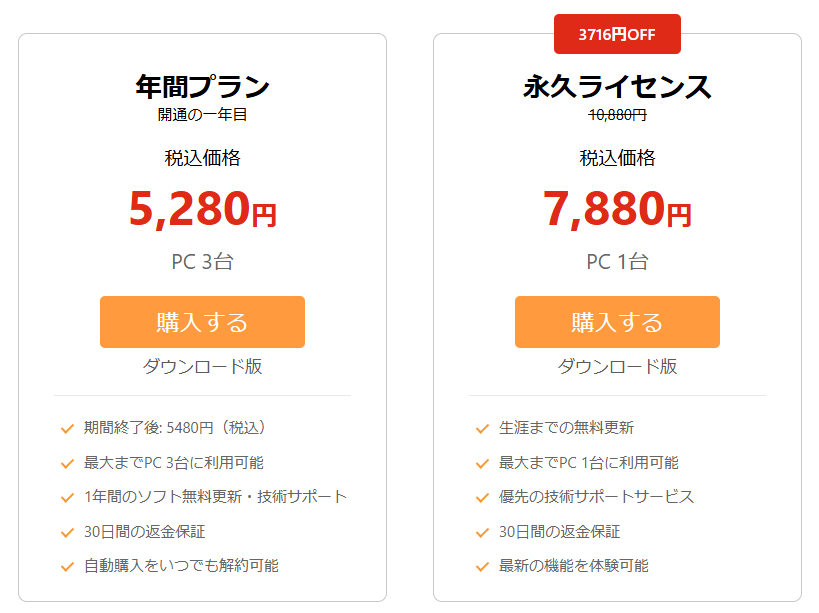
- 年間プラン:5280円(税込)
- 永久ライセンス(買い切り):7880円(税込)
価格はセール等により変動する場合がありますので、公式サイトをご確認ください。
VideoProc Converter AIの活用事例
【事例1】古いホームビデオの高画質化
- 利用シーン:昔撮影した画質の粗い家族の動画を綺麗に残したい
- 活用方法:AIアップスケーリングとノイズ除去機能を使用
- メリット:思い出の映像が鮮明に蘇る
【事例2】スマホで撮った動画の手ブレ補正
- 利用シーン:歩きながら撮影した動画がブレていて見づらい
- 活用方法:AI手ブレ補正機能で揺れを軽減
- メリット:見やすく、SNSにも投稿しやすい動画になる
【事例3】動画のファイルサイズ圧縮
- 利用シーン:スマホの容量がいっぱいで動画を保存できない
- 活用方法:画質を保ったまま動画を圧縮変換
- メリット:ストレージの空き容量を確保できる
【事例4】Web会議の録画と議事録作成
- 利用シーン:大事なオンライン会議の内容を記録しておきたい
- 活用方法:画面録画機能で会議全体を録画
- メリット:後から見返して正確な議事録を作成できる
【事例5】写真の顔を鮮明にレタッチ
- 利用シーン:古い写真や集合写真で顔がぼやけている
- 活用方法:画像AIの顔レタッチ機能で、AIが自動で顔を認識し鮮明化
- メリット:大切な人物の表情がはっきりと分かるようになる
【事例6】楽曲からボーカルを分離してカラオケ音源作成
- 利用シーン:好きな曲でカラオケを楽しみたいが、インストゥルメンタルがない
- 活用方法:音声AIのボーカル分離機能で、ボーカルだけを除去
- メリット:簡単に高品質なカラオケ音源を作成できる
VideoProc Converter AIユーザーの評判と口コミ
高評価の口コミ
- 多機能で便利:「動画変換、ダウンロード、録画、編集がこれ1つで完結するので非常に便利。」
- 処理速度が速い:「独自の技術のおかげか、動画の変換やAI処理がサクサク進む。」
- 操作が簡単:「パソコン初心者でも直感的に使える。マニュアルを見なくても大体の操作が分かった。」
- コスパが良い:「これだけの機能がついて買い切り7000円台はお得。」
批判的な口コミ
- 高度な編集には不向き:「本格的な動画編集ソフト(Premiere Proなど)と比べると、細かい調整ができない。」
- 無料版の制限:「無料版だと5分しか変換できないので、長い動画には有料版が必須。」
VideoProc Converter AIを使ってみた!
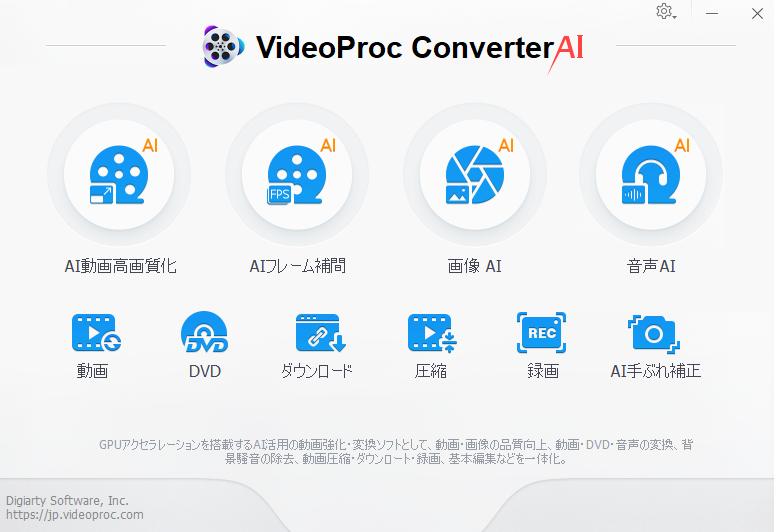
AI動画高画質化
「AI動画高画質化」をクリックします。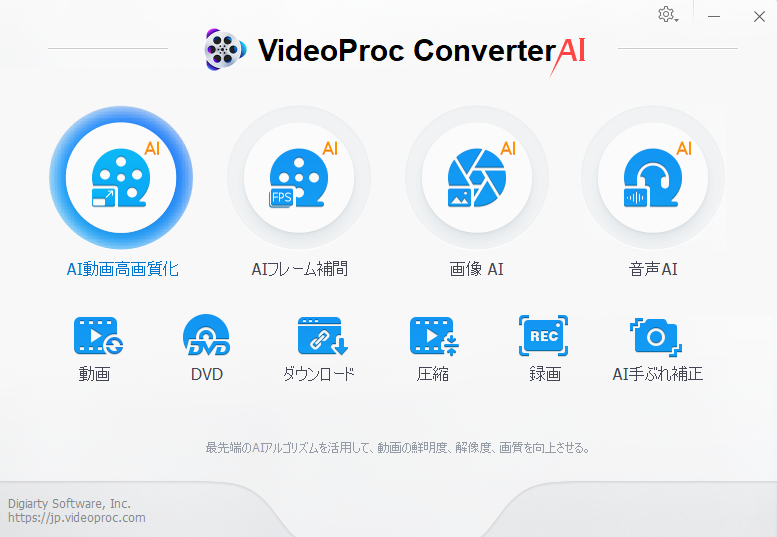
操作画面左下の「メディア追加」または「ドロップアンドドラッグ」でインポートします。
画面右側の設定を行い、画面右下の「RUN」をクリックします。
解像度のスケールは最大4倍まで向上することが出来ます。
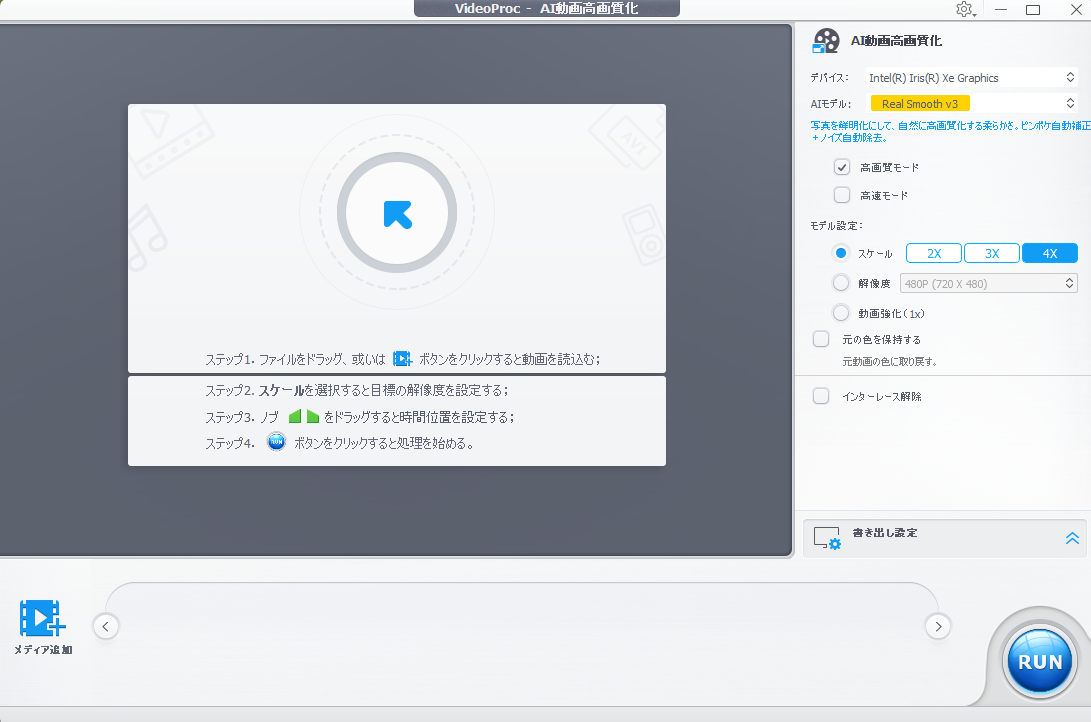
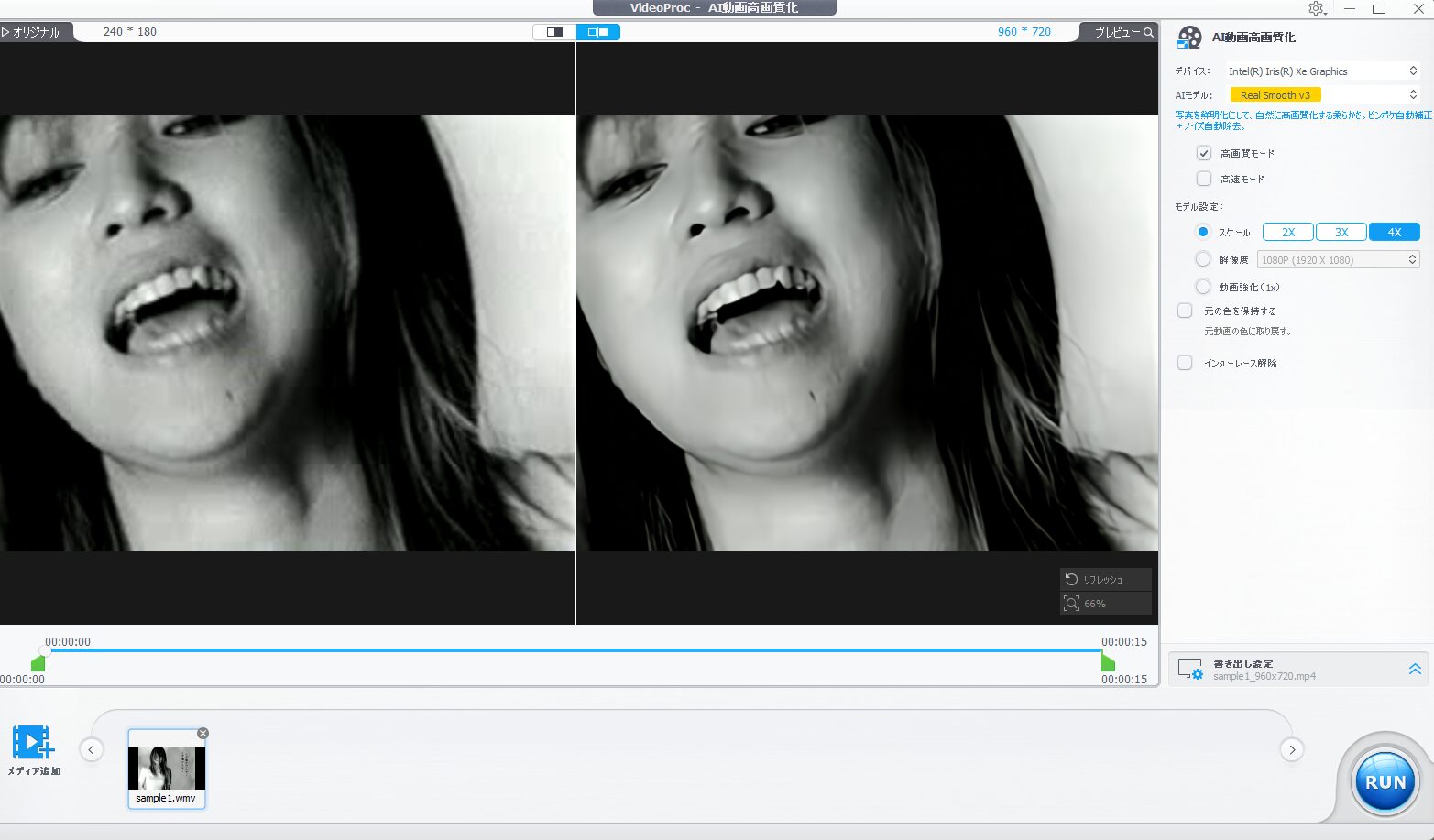
書き出しが開始されます。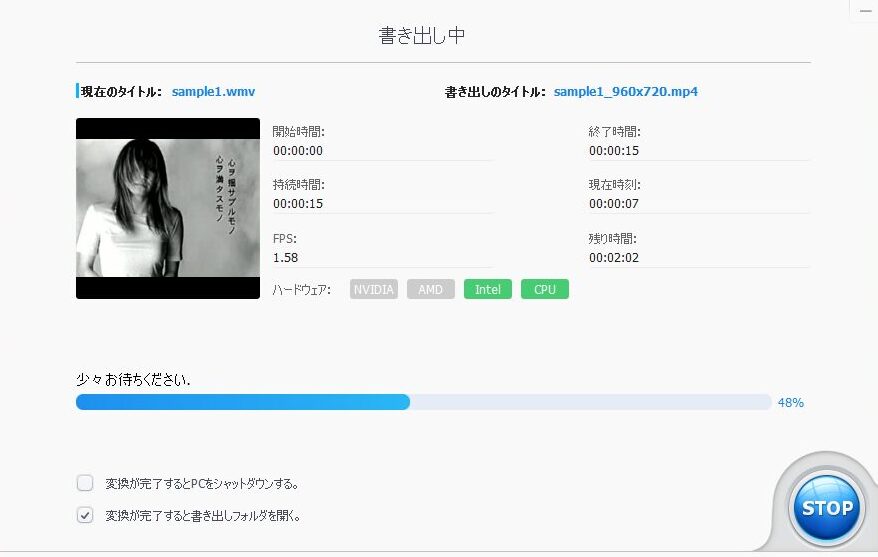
書き出した結果がこちらです。
かなり画質が良くなっています。
動画の破綻もありません。
25年前の元動画(ファイルサイズ1Mb)の画質です。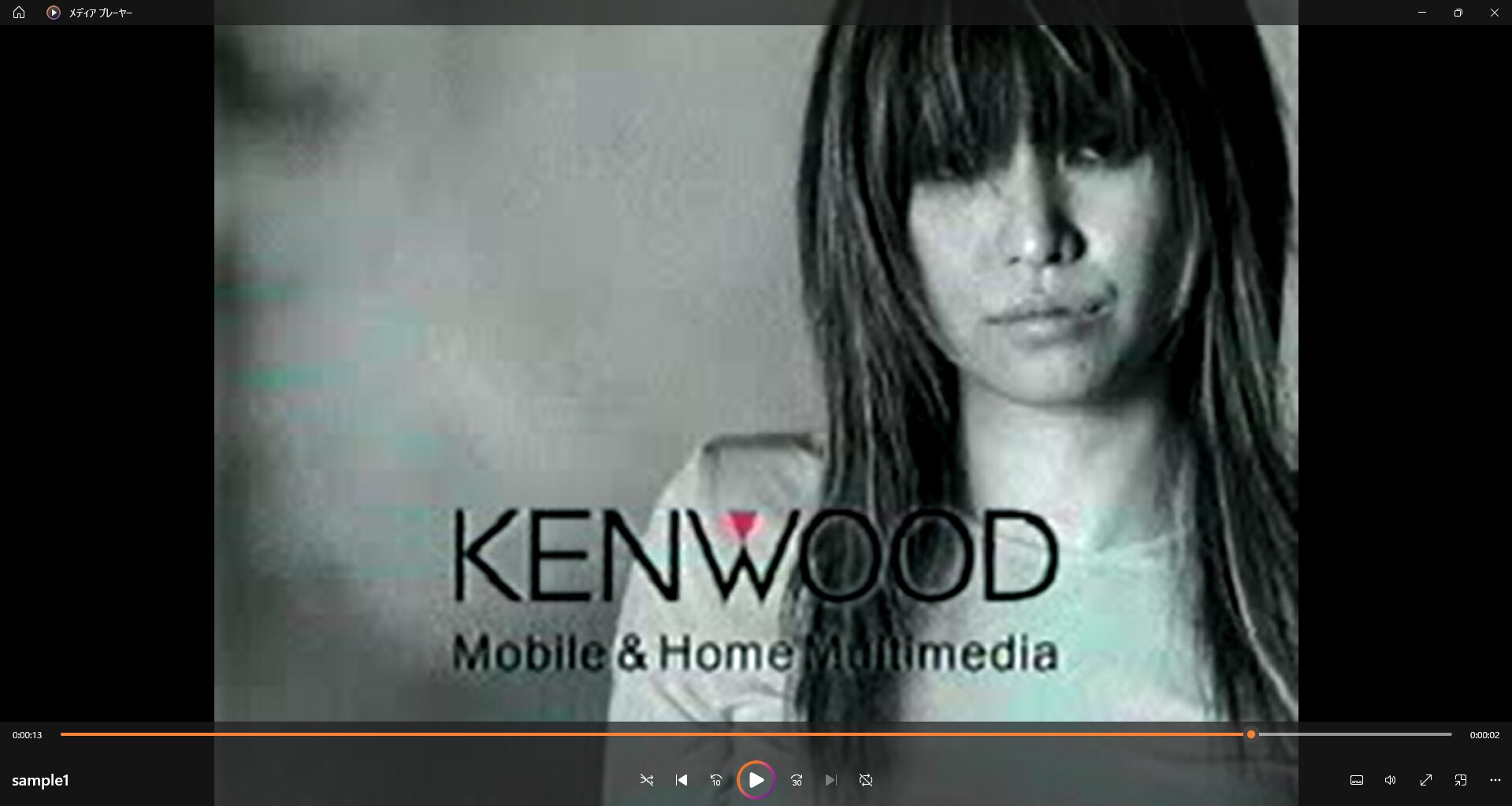
高画質化した動画(ファイルサイズ4Mb)の画質です。 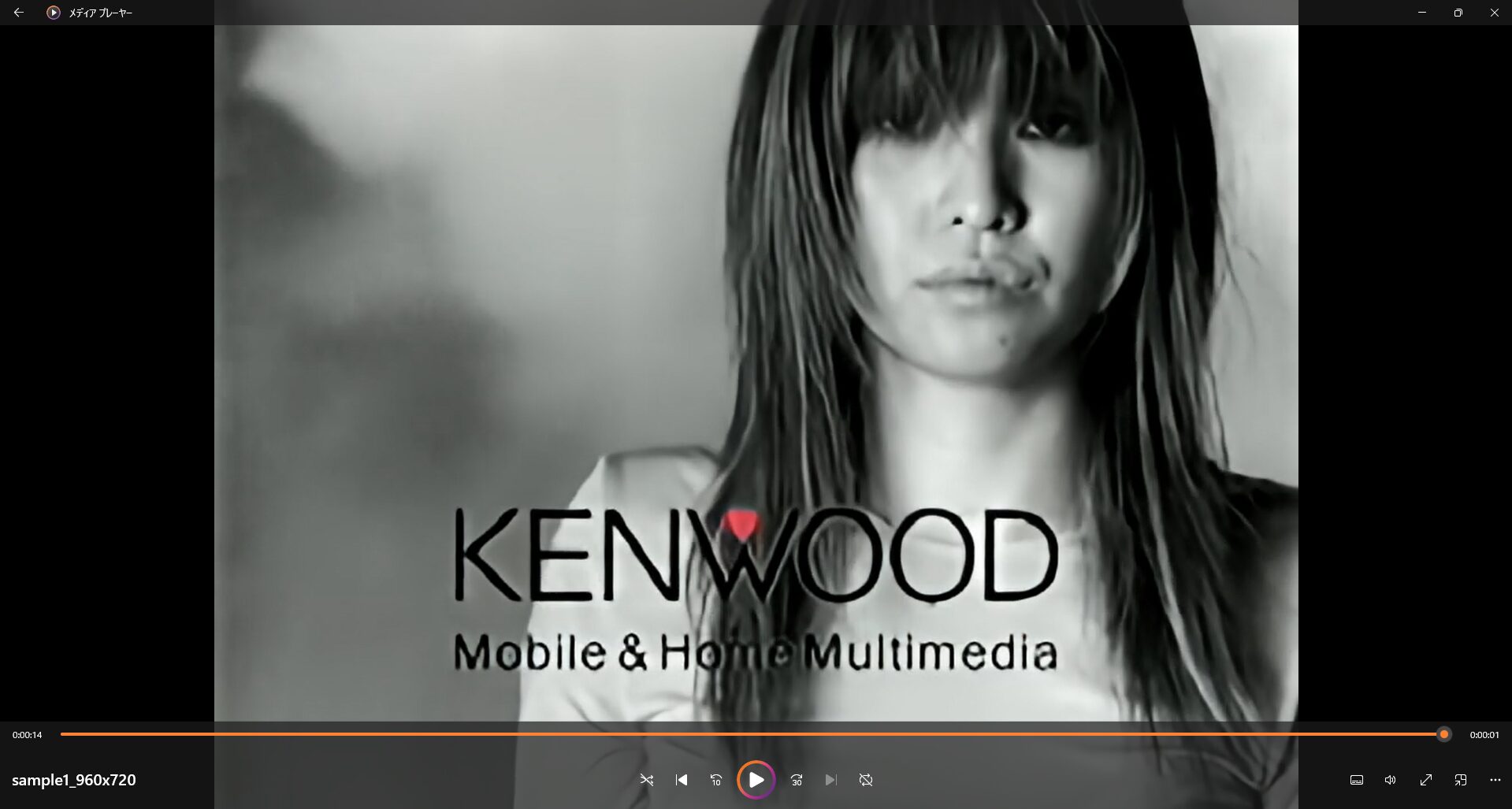
著作物については、取り扱いに注意(あくまで個人利用の範囲)してください。
AIフレーム補間
「AIフレーム補間」をクリックします。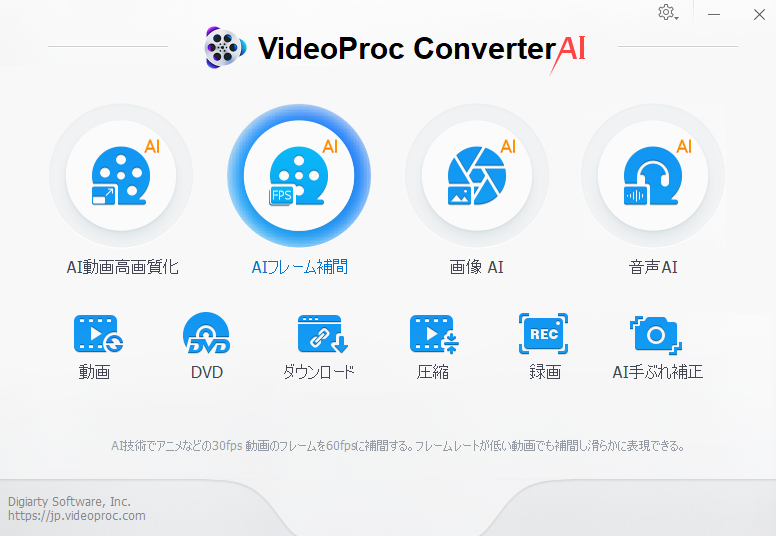
操作画面左下の「メディア追加」または「ドロップアンドドラッグ」でインポートします。
画面右側の設定を行い、画面右下の「RUN」をクリックします。
フレーム数は最大5倍まで向上することが出来ます。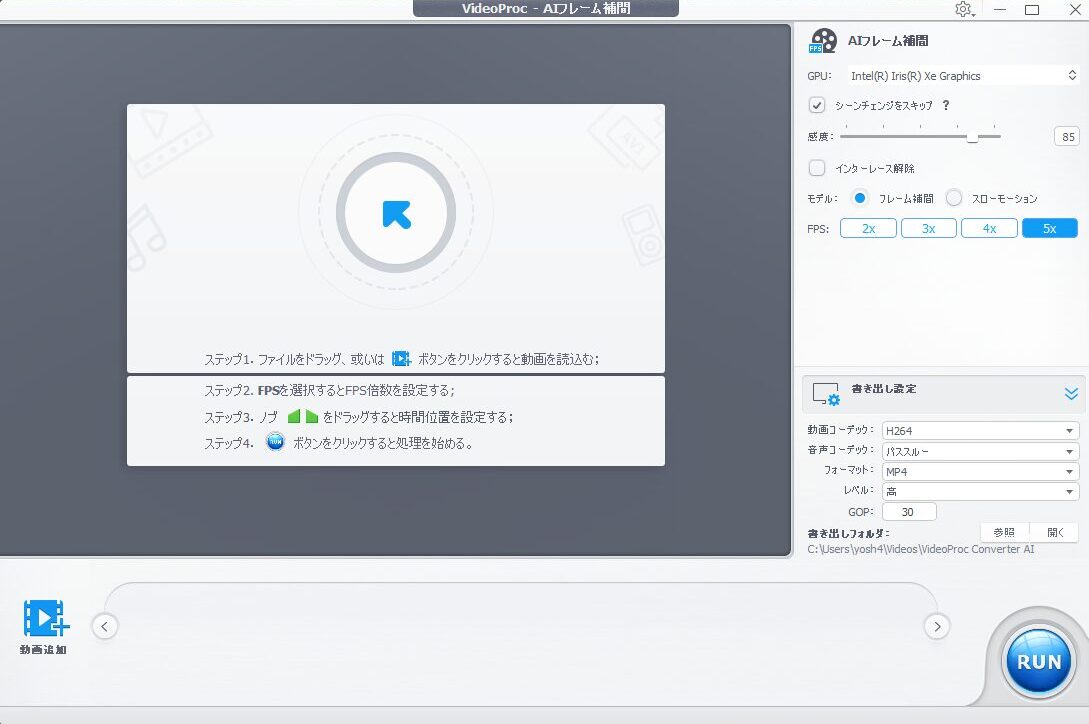
書き出しが開始されます。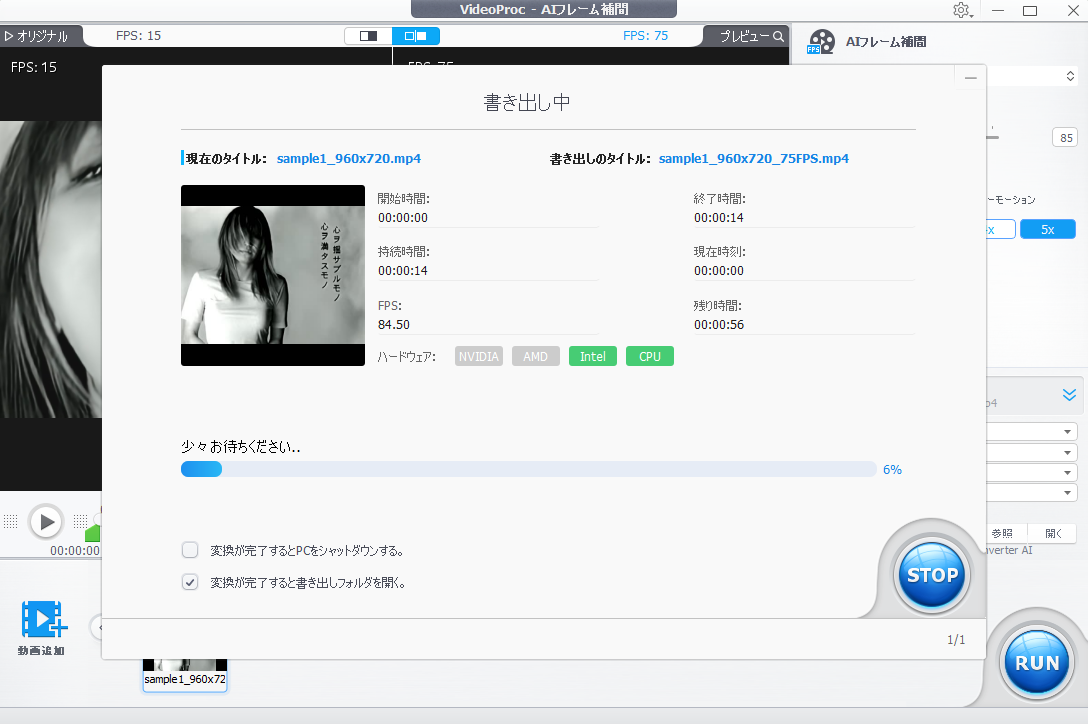
書き出した結果がこちらです。
15FPSから75FPSになったことで、映像にカクツキが無く、滑らかになります。
動画の破綻もありません。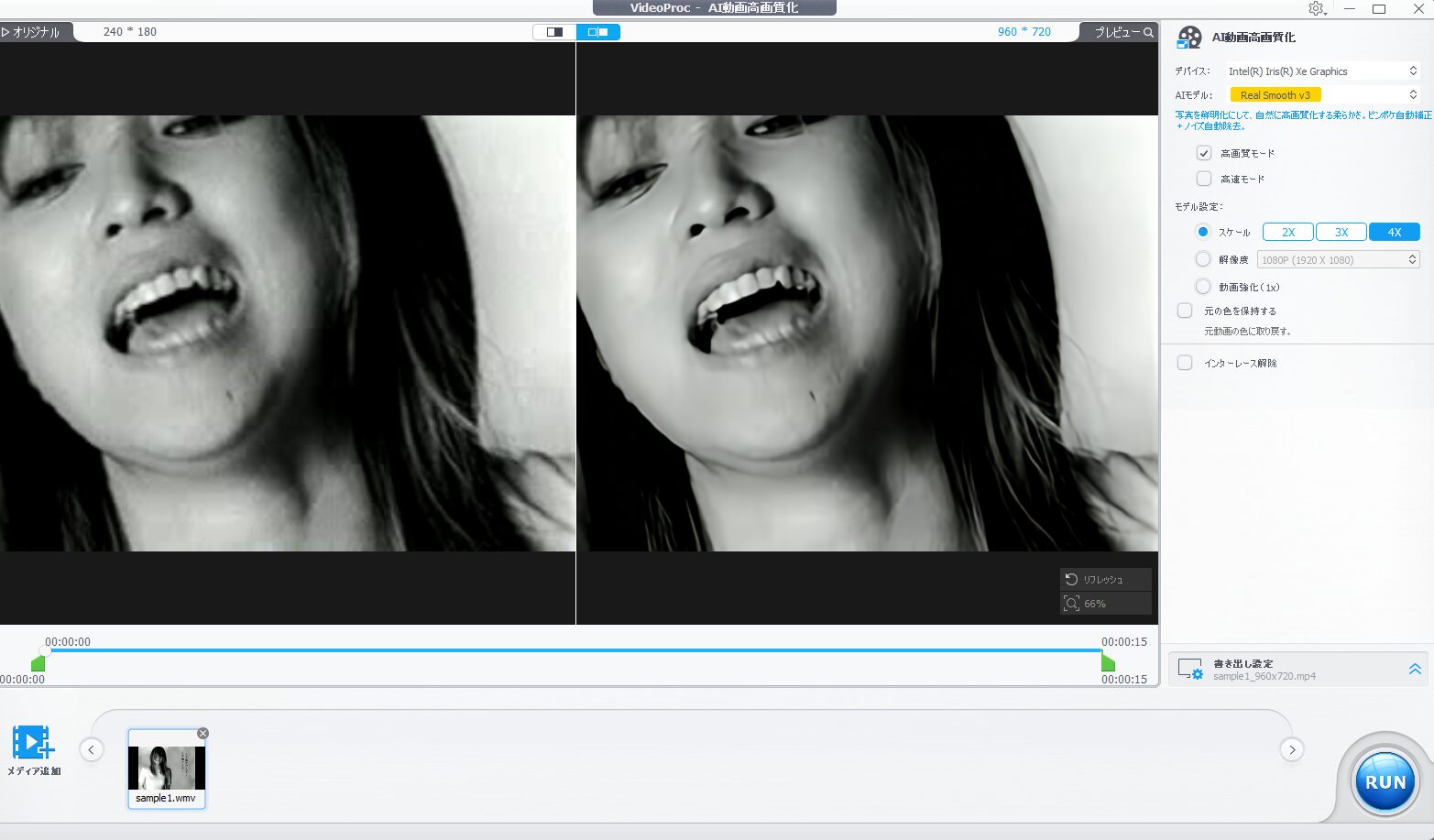
著作物については、取り扱いに注意(あくまで個人利用の範囲)してください。
画像AI
「画像AI」をクリックします。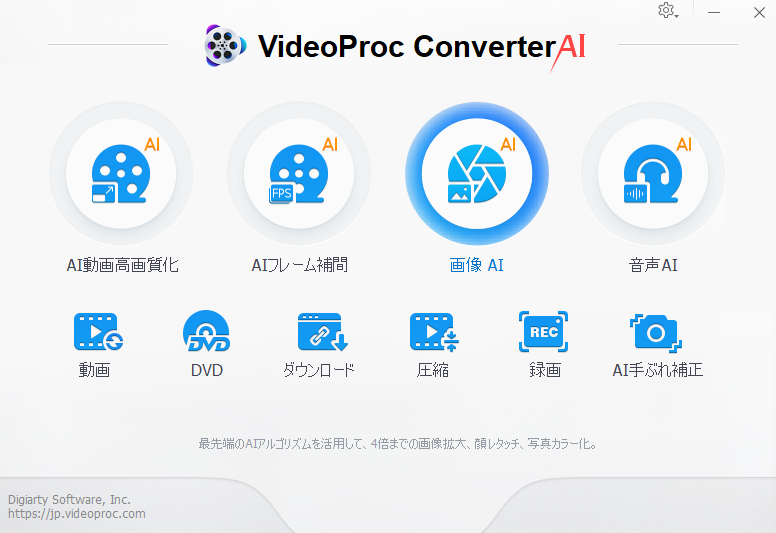
操作画面左下の「メディア追加」または「ドロップアンドドラッグ」でインポートします。
画面右側の設定を行い、画面右下の「RUN」をクリックします。
解像度のスケールは最大4倍まで向上することが出来ます。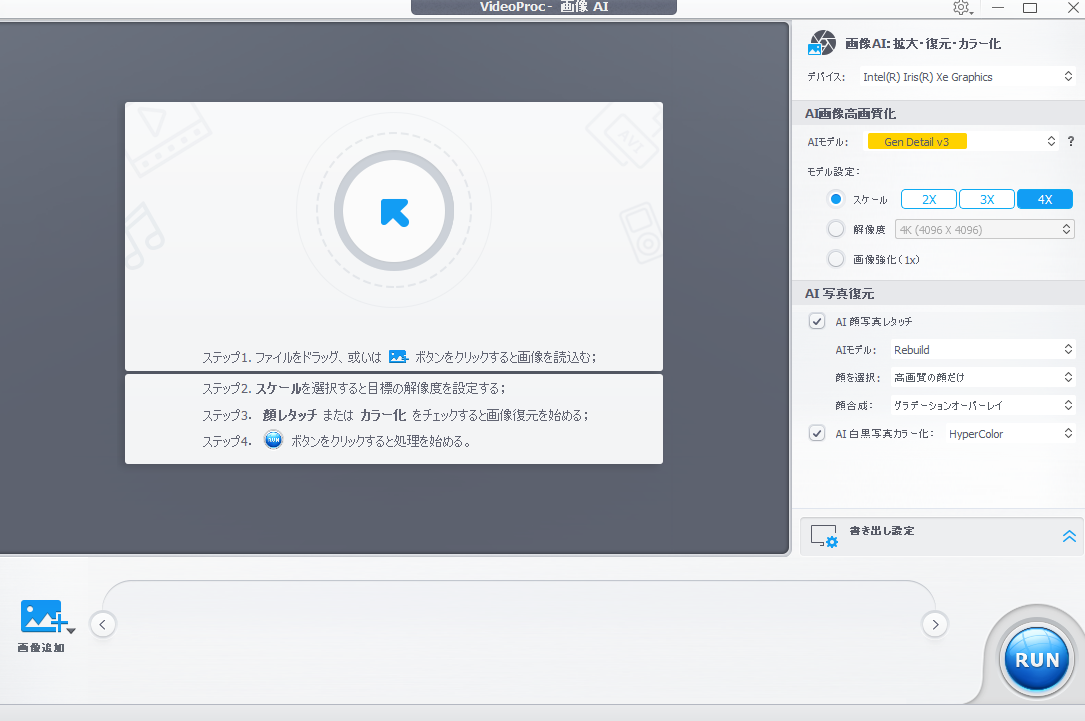
書き出しが開始されます。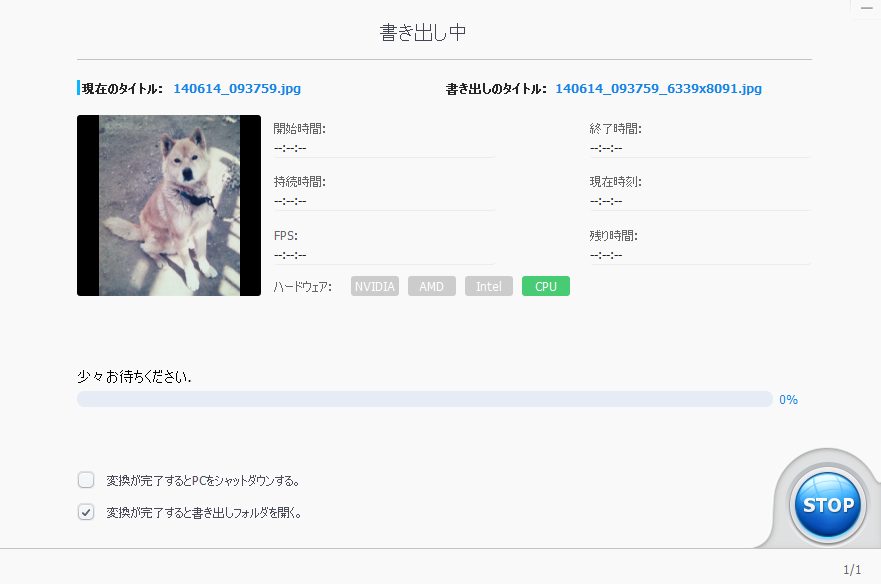
書き出した結果がこちらです。
30年以上前の写真の画質がかなり良くなり、色合いも改善されています。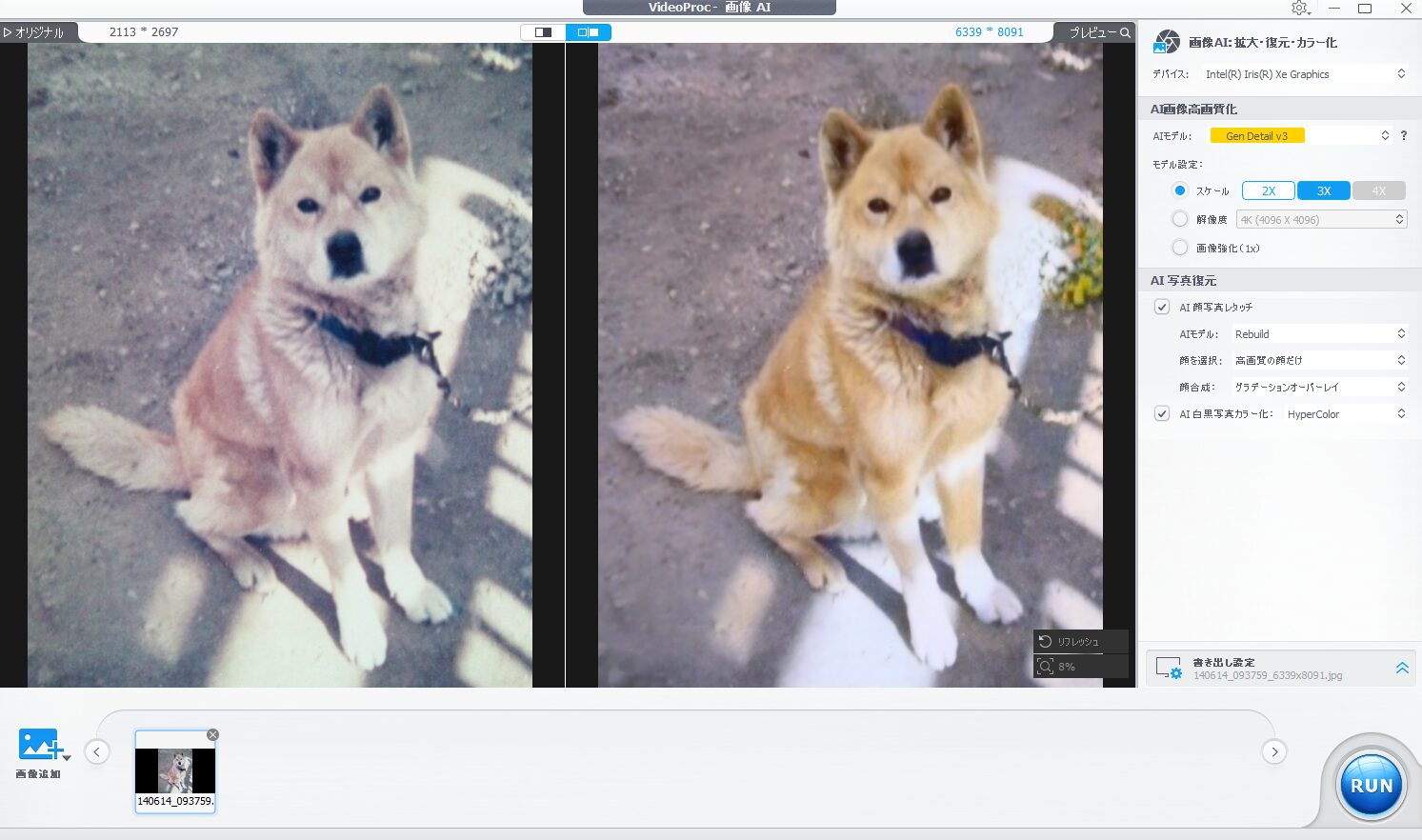
音声AI
「音声AI」をクリックします。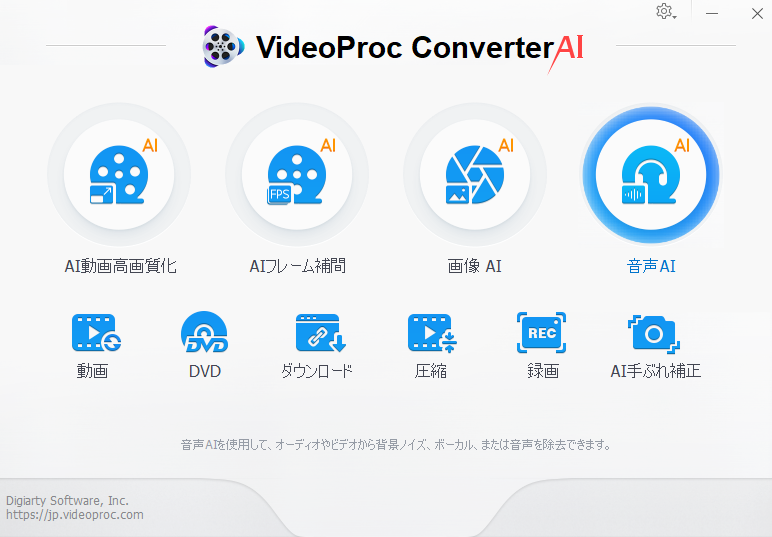
操作画面左下の「メディア追加」または「ドロップアンドドラッグ」でインポートします。
「ボーカル抽出」と「ボーカル除去」が選択できます。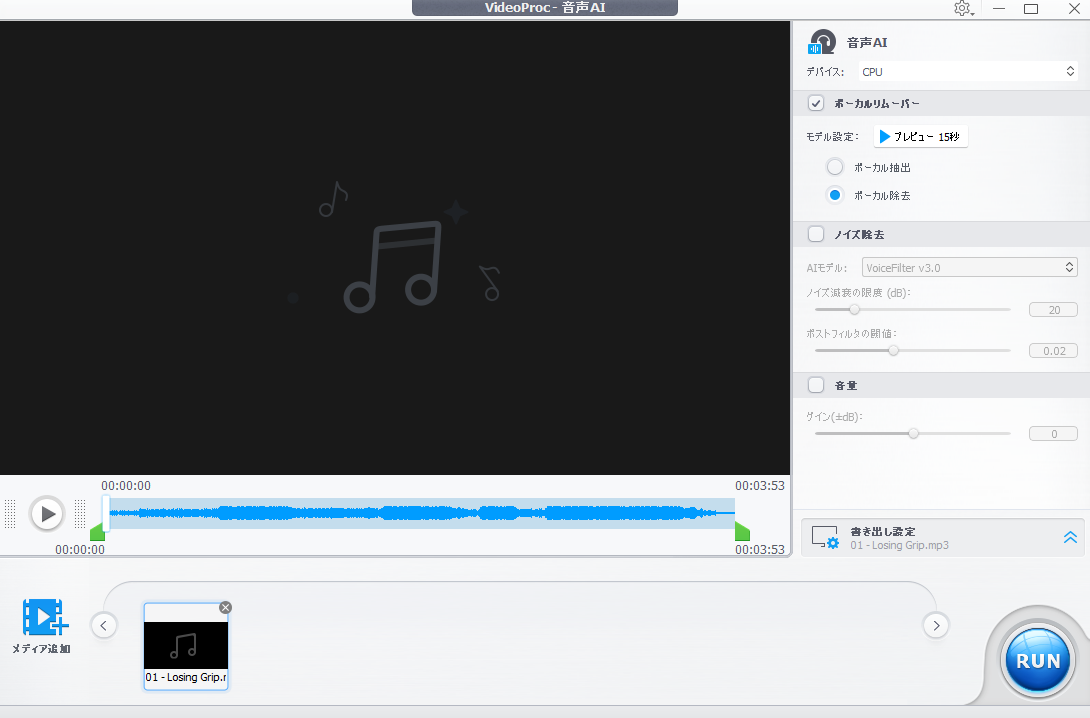
実行してみます。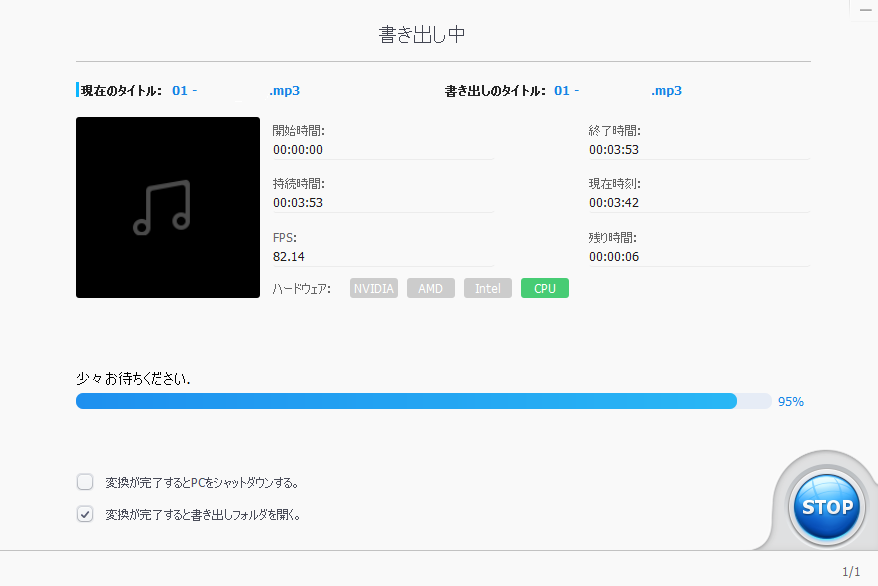
音声は決して良くないのですが、アカペラやカラオケ音源が生成されます。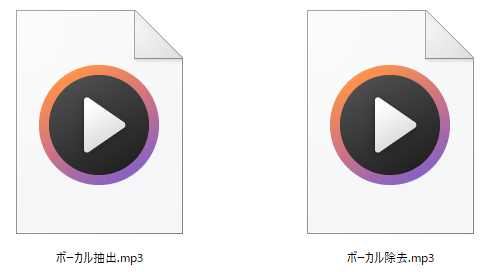
著作物については、取り扱いに注意(あくまで個人利用の範囲)してください。
動画
「動画」をクリックします。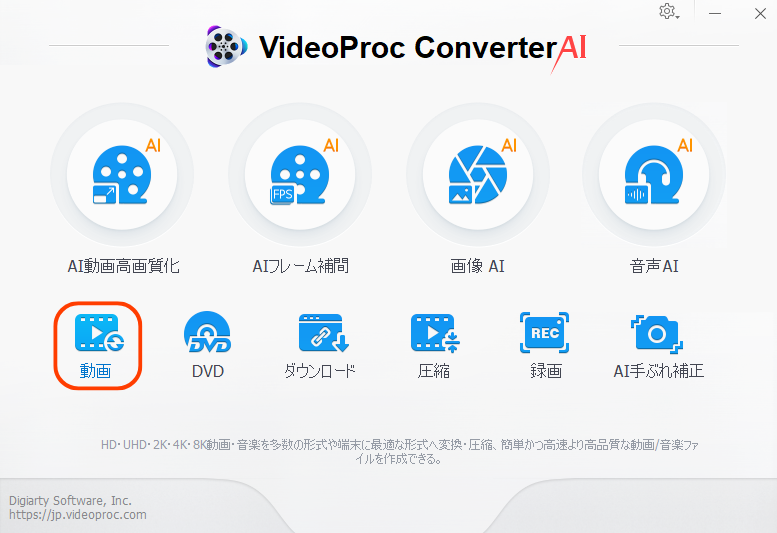
操作画面左下の「メディア追加」または「ドロップアンドドラッグ」でインポートします。
「効果」「透かし」「トリミング」「クロップ」「回転」「字幕」が選択できます。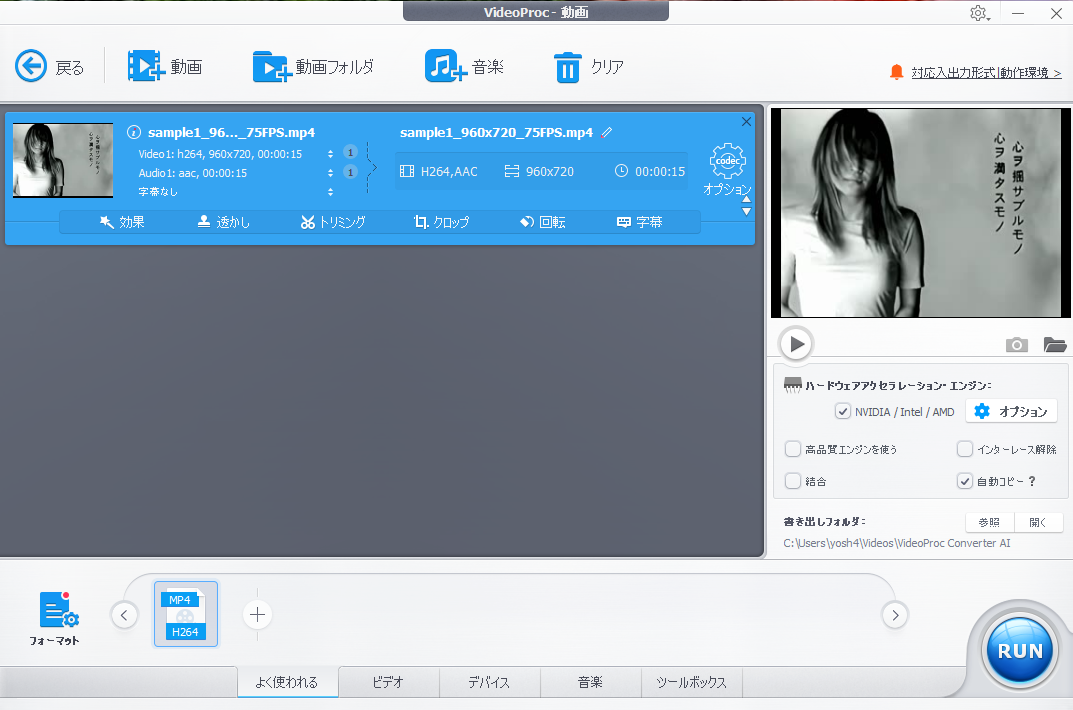
「透かし」を入れてみました。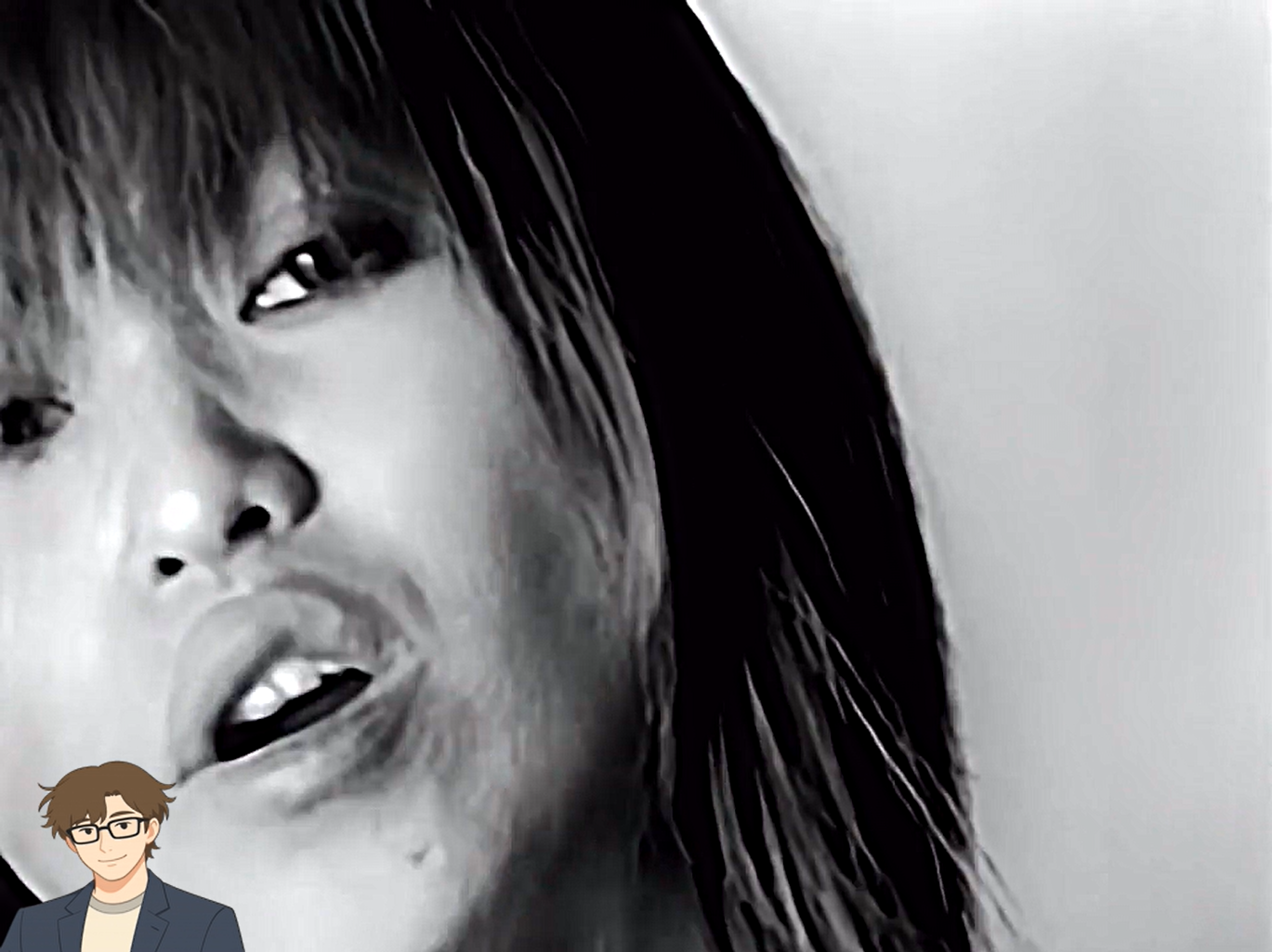
著作物については、取り扱いに注意(あくまで個人利用の範囲)してください。
DVD
「DVD」をクリックします。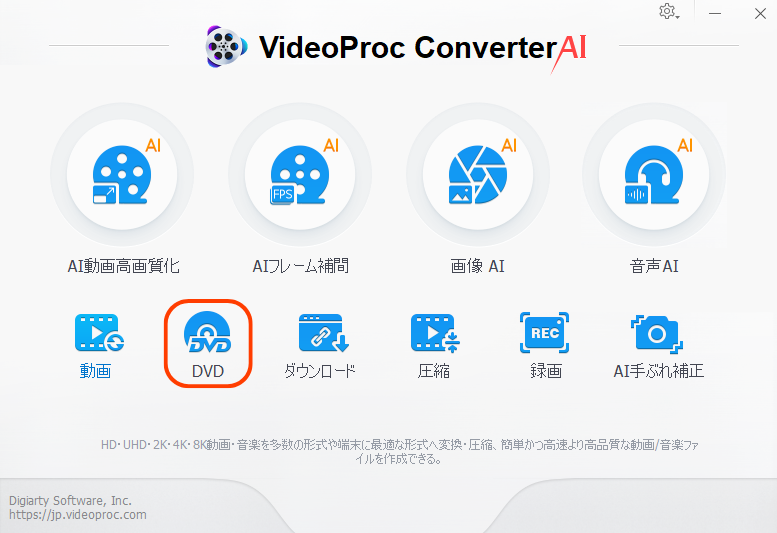
DVDを挿入します。
「DVDディスク」「VIDEO_TSフォルダー」「ISOイメージ」 の入力方式から選択
出力プロファイルを 「よく使われる」「動画用」「デバイス用」「音声用」 から選択
コピーしたいタイトルにチェック(複数を1本化するなら「タイトル結合」もオン)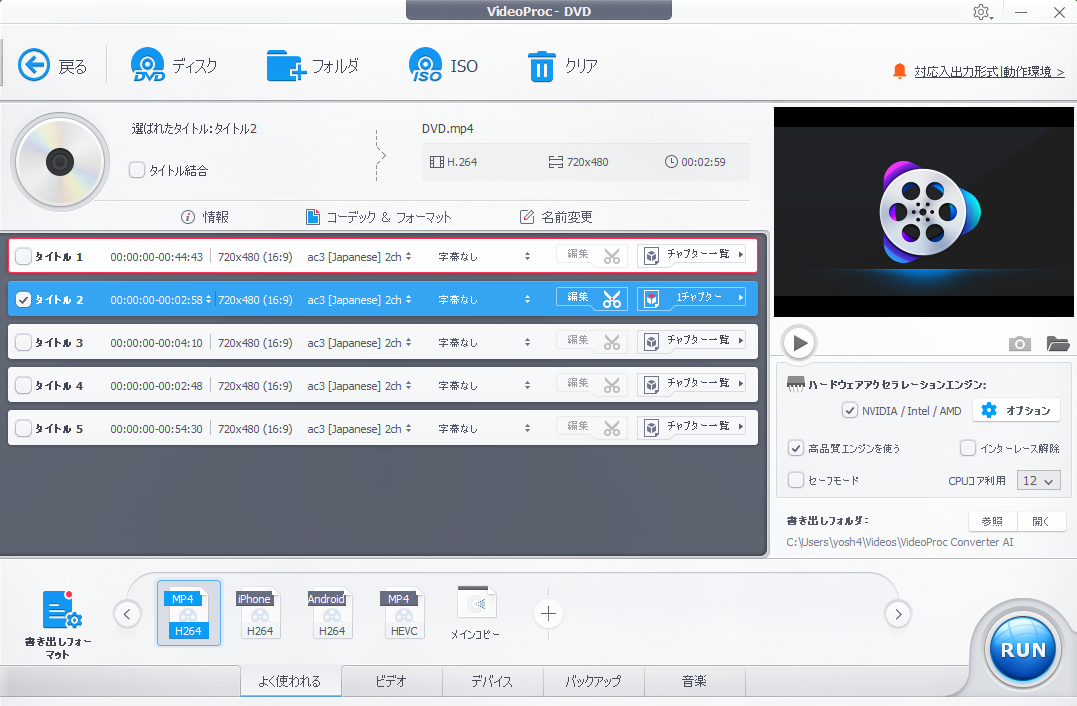
コピーしてみました。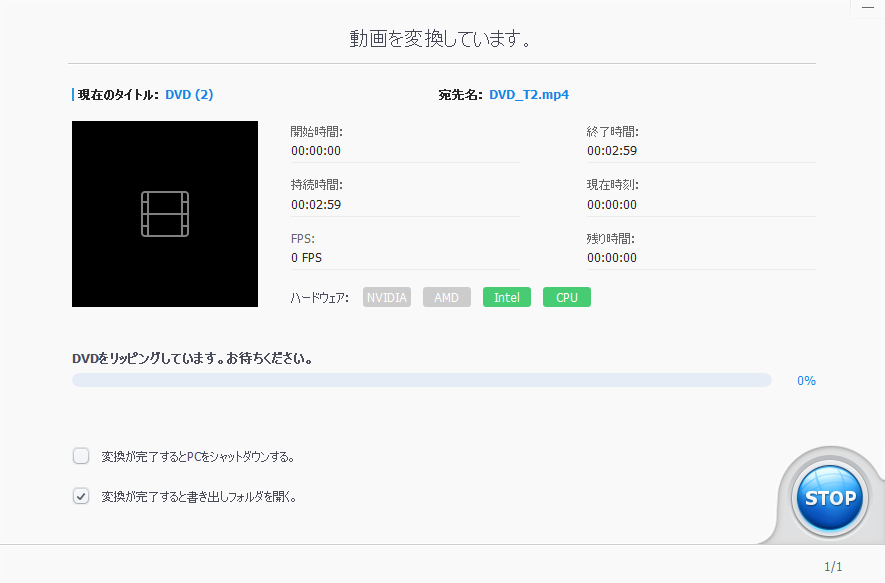
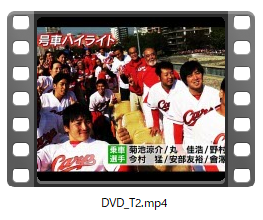
「ハードウェアアクセラレーションエンジン」で「Nvidia / Intel / AMD」にチェックを入れると、GPU処理へオフロードされてCPU負荷が激減します。「高品質エンジン」 にチェックを入れておくと、コーミングノイズ(横縞)が出やすい古いDVDでも綺麗に仕上がります。うまく動かない時は 「セーフモード」 をオンにすると約8割のトラブルが解消するとのことです。
ブルーレイには非対応です。BDのリッピングをしたい場合は別ソフトが必要になります。
著作物については、取り扱いに注意(あくまで個人利用の範囲)してください。
ダウンロード
「ダウンロード」をクリックします。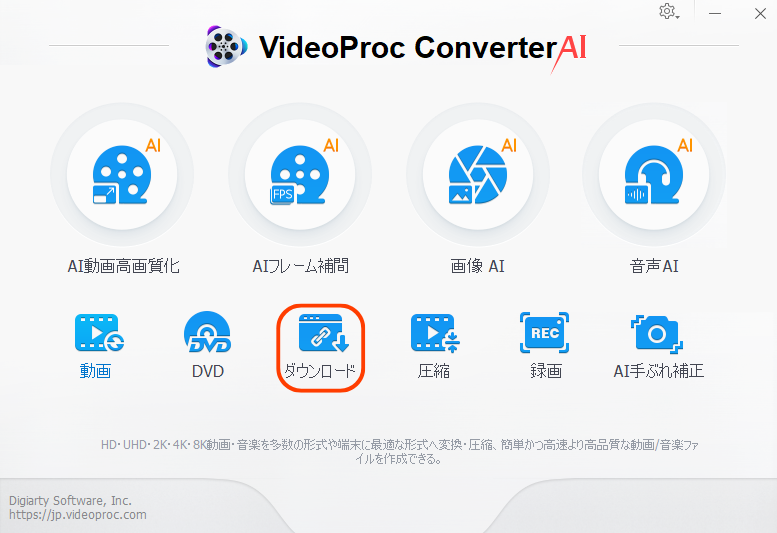
「動画追加」をクリックします。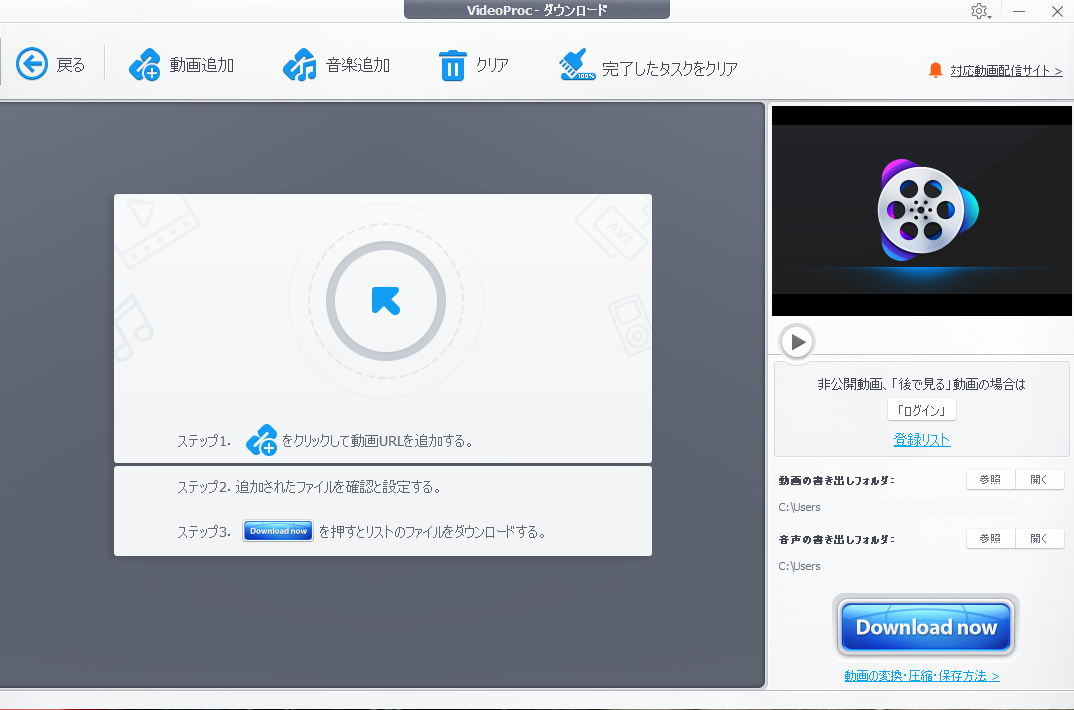
X(旧Twitter)のショート動画をダウンロードしてみます。
URLを貼り付けて、「分析」をクリックします。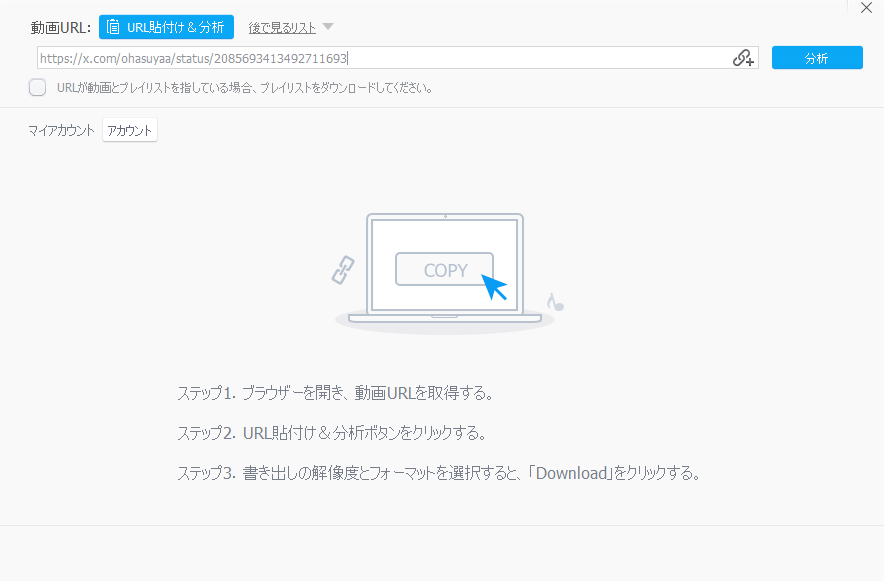
解像度を選択して、「ダウンロード」をクリックします。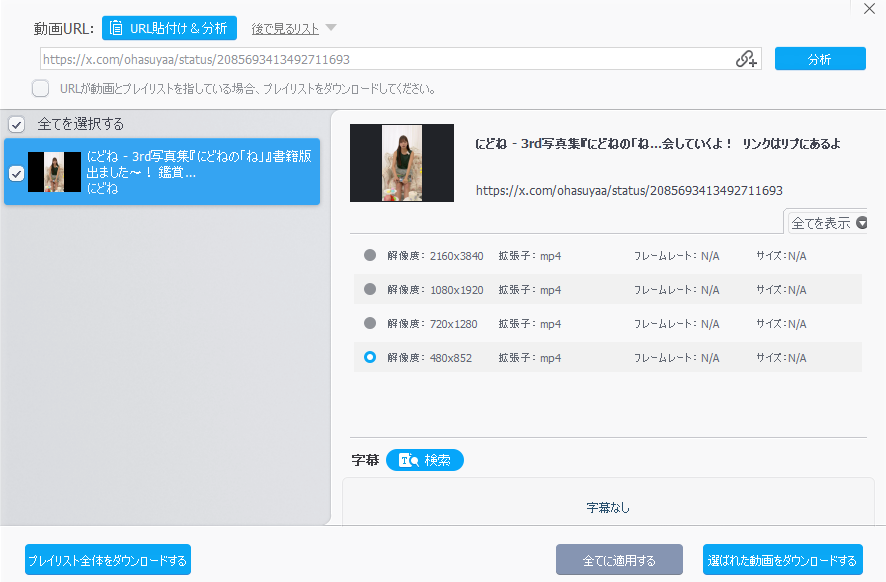
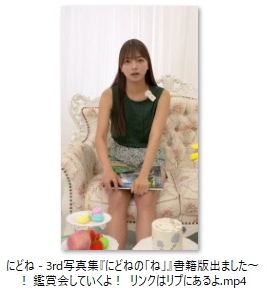
M3U8形式のライブ配信にも対応しているので、通常のyt-dlp系ツールで落とせない配信もダウンロードできることがあります。DRM保護がかかった有料配信(Netflix、Amazon Prime Video等)はダウンロード不可です。法律的にも技術的にも越えてはいけない一線です。
著作物については、取り扱いに注意(あくまで個人利用の範囲)してください。
圧縮
「圧縮」をクリックします。
DVDからコピーした動画を圧縮してみます。
約3分で1.18GBです。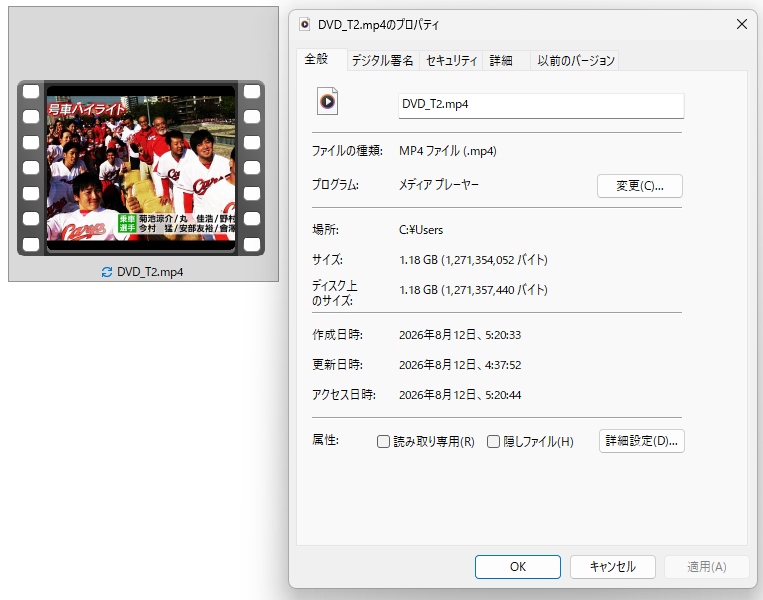
操作画面左上の「動画」または「ドロップアンドドラッグ」でインポートします。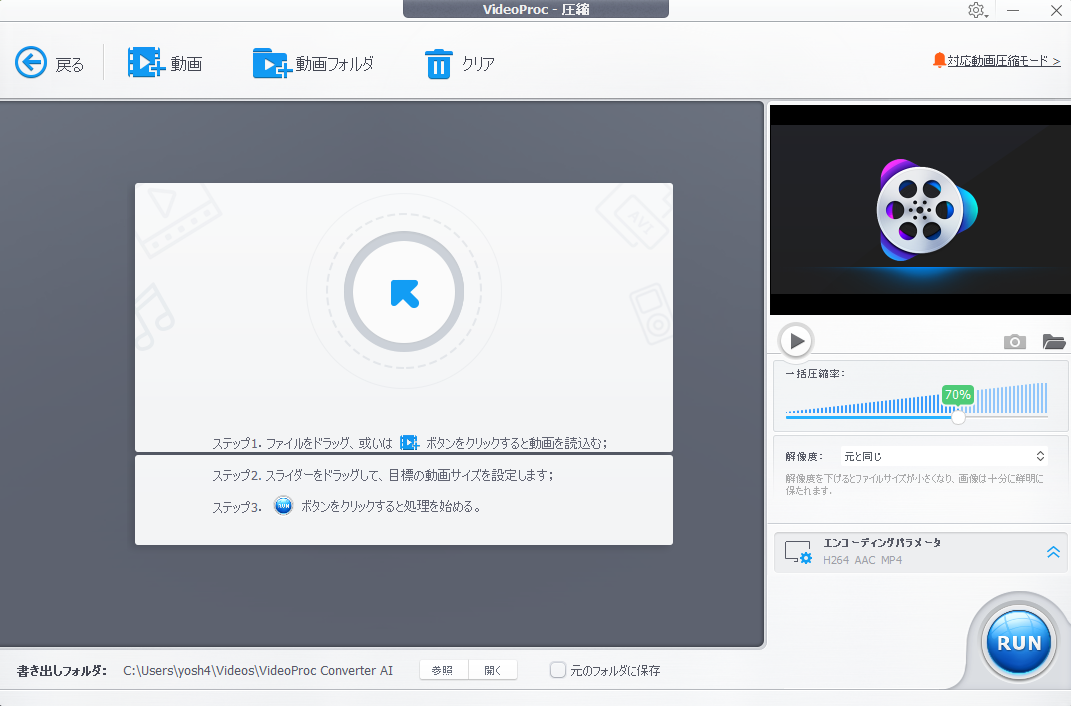
動画をインポートしたら、圧縮率を指定して書き出します。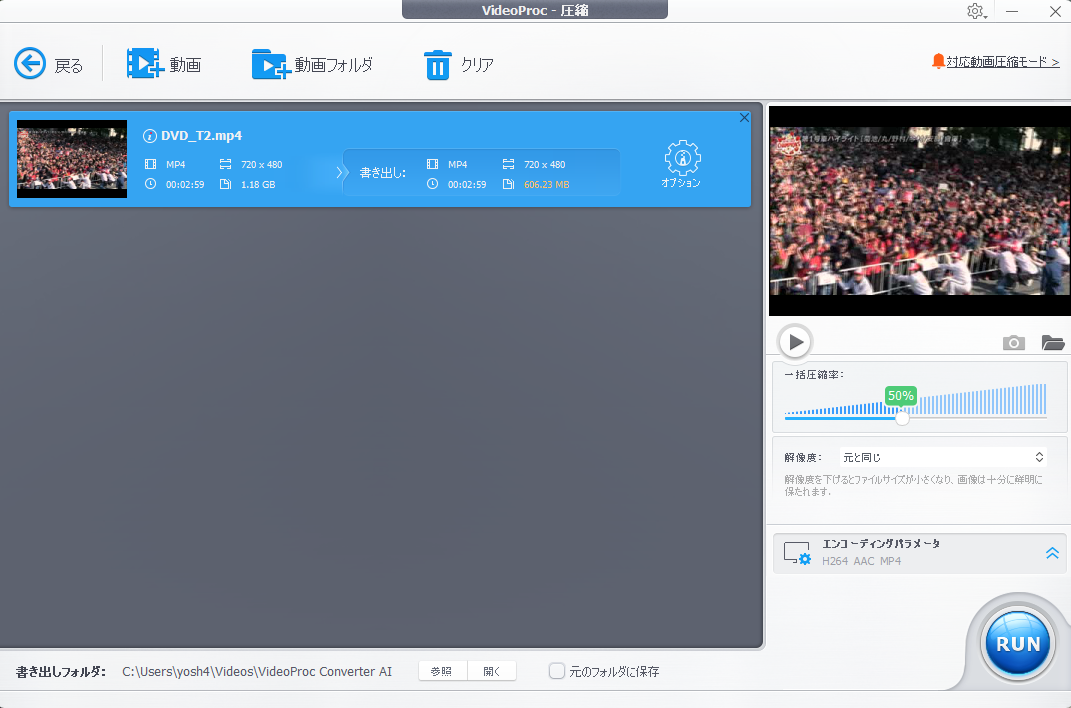
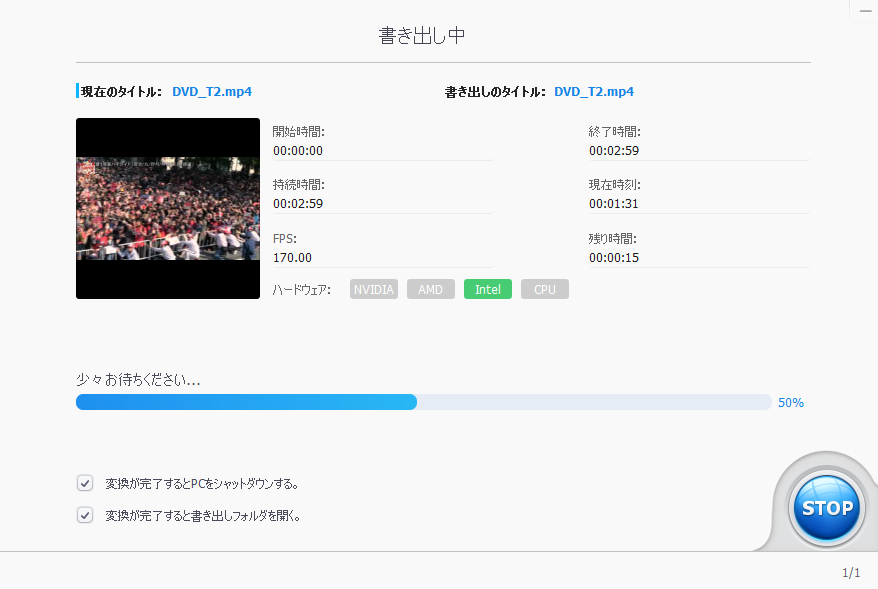
圧縮率は50~70%であれば、あまり画質を落としません。
圧縮率50%指定で、590MBに圧縮できています。
解像度、コーデック、フォーマット(ファイル形式)によって、もっと圧縮可能です。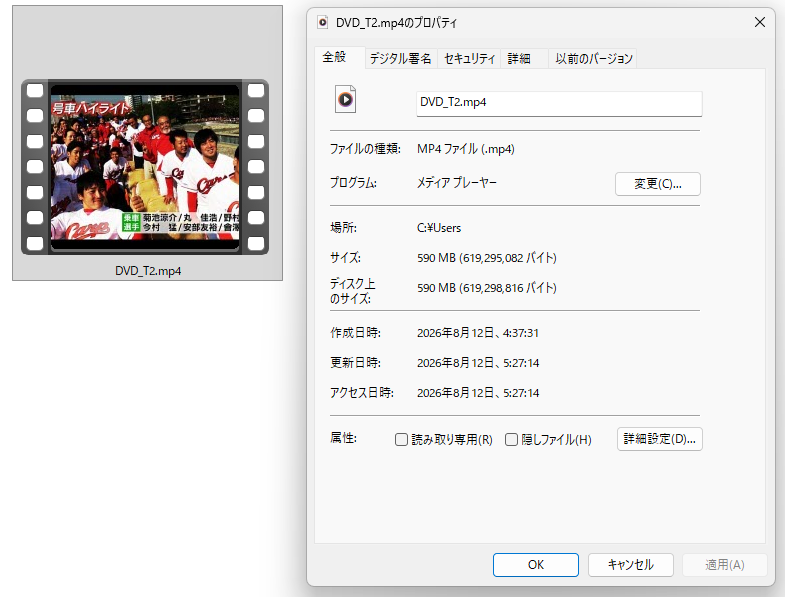
著作物については、取り扱いに注意(あくまで個人利用の範囲)してください。
録画
「録画」をクリックします。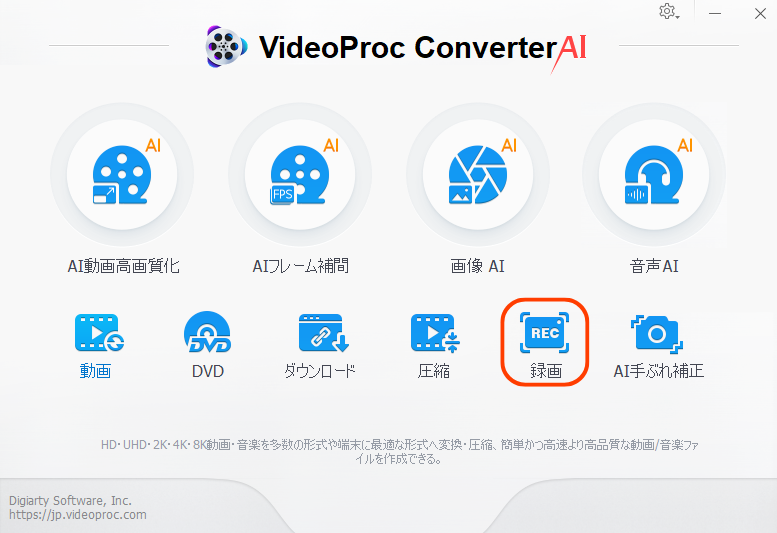
「画面録画」や「カメラ録画」をクリックします。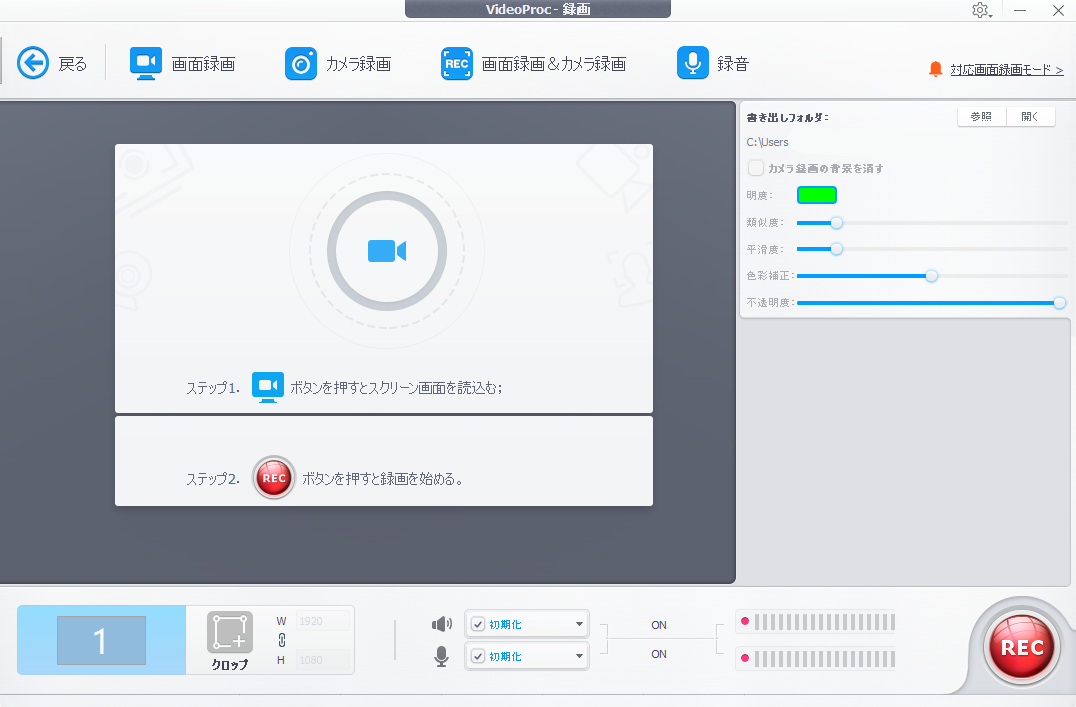
プレニューを確認して、問題なければ「REC」をクリックします。
終わりたい場合は、「STOP」をクリックします。
動画が保存されます。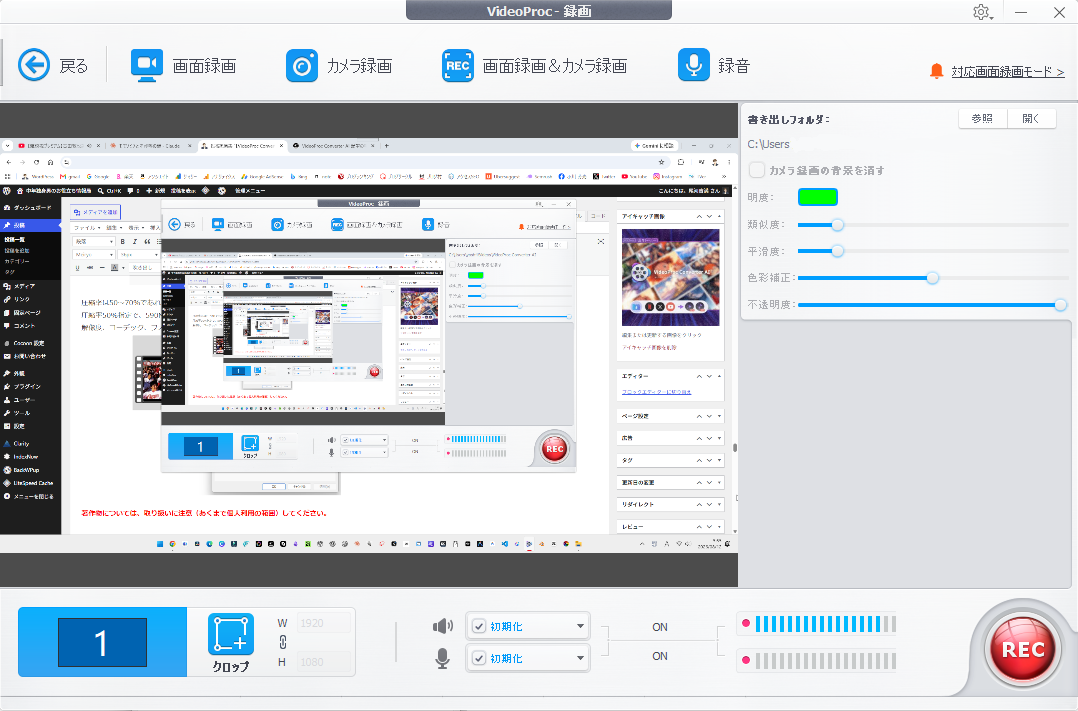
AI手ぶれ補正
「AI手ぶれ補正」をクリックします。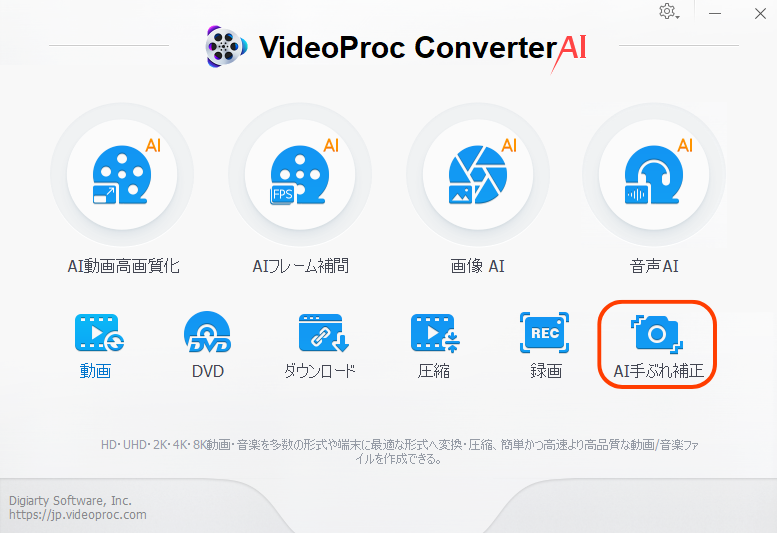
操作画面左下の「メディア追加」または「ドロップアンドドラッグ」でインポートします。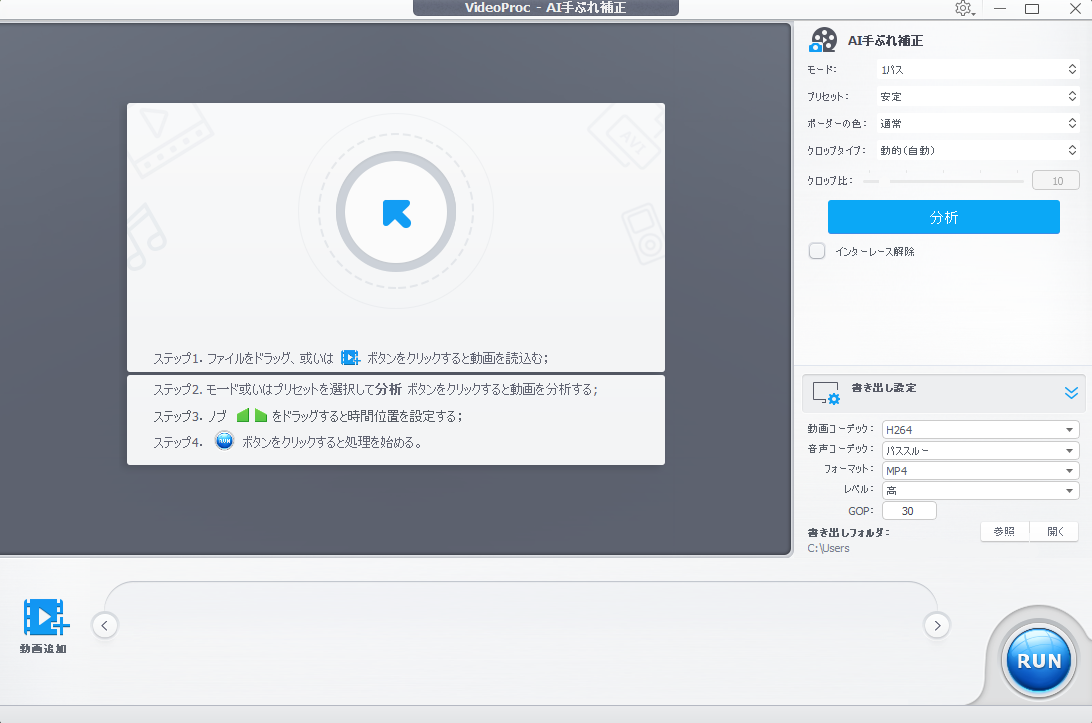
手ぶれ補正と書き出し設定を行い、実行します。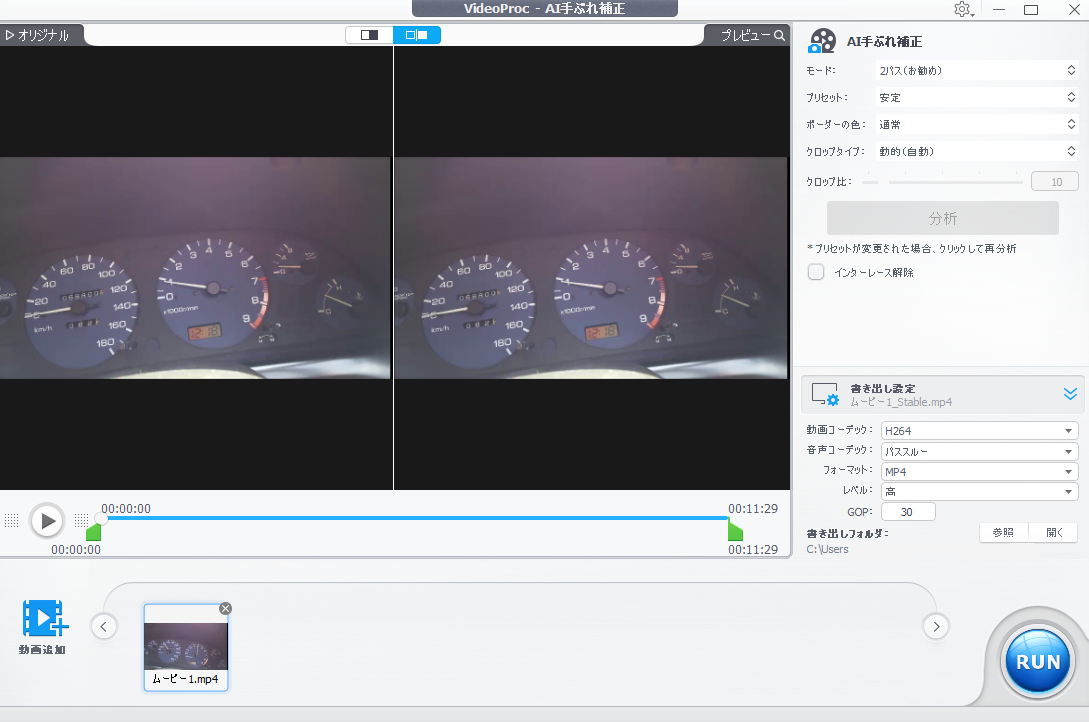
分析後、書き出しが開始されます。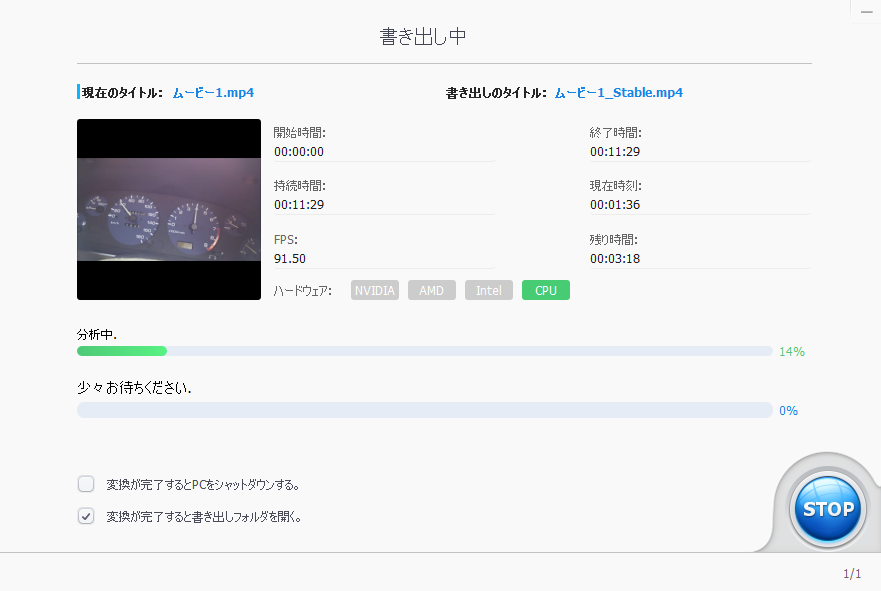
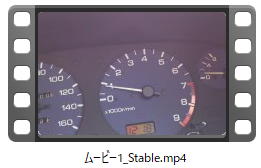
エッジが黒く抜ける 場合は、「ボーダー色」を 「複製」 に変更
映像がふらついてぐらつく場合は、プリセットを 「バランス」または「最速」
手持ちで歩きながらの縦揺れ/横揺れに強いです。
VideoProc Converter AIの安全性
中国製ソフトウェアへの懸念
一部から「開発元が中国なので危険では?」という声もありますが、Digiarty Softwareは下記のように対応されています。
- 2006年設立からの長年の実績と世界中のユーザーからの信頼
- 日本国内の大手メディアでも多数紹介されている
- 決済システムには世界的な大手決済代行サービスを採用し、クレジットカード情報を安全に保護
VideoProc Converter AIの安全性
- マルウェア・ウイルス対策ソフトでチェック済み(危険性ゼロ)
- 不審なポップアップ広告やバックグラウンド通信なし
- 公式サイトからのダウンロードであれば100%安全
まとめ
VideoProc Converter AIは、Digiarty Softwareの技術力が凝縮された優れた動画処理ソフトで、AIによる高画質化から基本的な編集、変換、録画までを1本でこなします。
操作はとても簡単で、パソコン初心者でもすぐに使いこなせるでしょう。
優れている点
- AIによる強力な高画質化・補正機能
- 1本で動画・画像・音声のAI処理、変換・編集・ダウンロード・録画をこなす多機能性
- 初心者でも使いやすい直感的なインターフェース
- 動作が軽く、処理速度が速い
- 買い切り版のコストパフォーマンスが高い
VideoProc Converter AIがおすすめな人
- 古い動画や画質の粗い動画、写真を綺麗にしたい
- 複数の動画・画像・音声ソフトを使い分けるのが面倒
- パソコン初心者で難しい操作は苦手
- コスパの良い多機能なメディア処理ソフトを探している
- 楽曲からボーカルを分離したい、音声ノイズを除去したい
注意点
- プロ向けの高度な動画編集には向かない
- Mac版では一部AI機能が未搭載(2024年12月時点)
- 無料版には時間制限(5分)がある
無料版でも基本的な機能や使い勝手は試せるので、まずはダウンロードして体験してみてはいかがでしょうか。
閲覧ありがとうございました。
*****************
中年独身男のお役立ち情報局
Friends-Accept by 尾河吉満
*****************